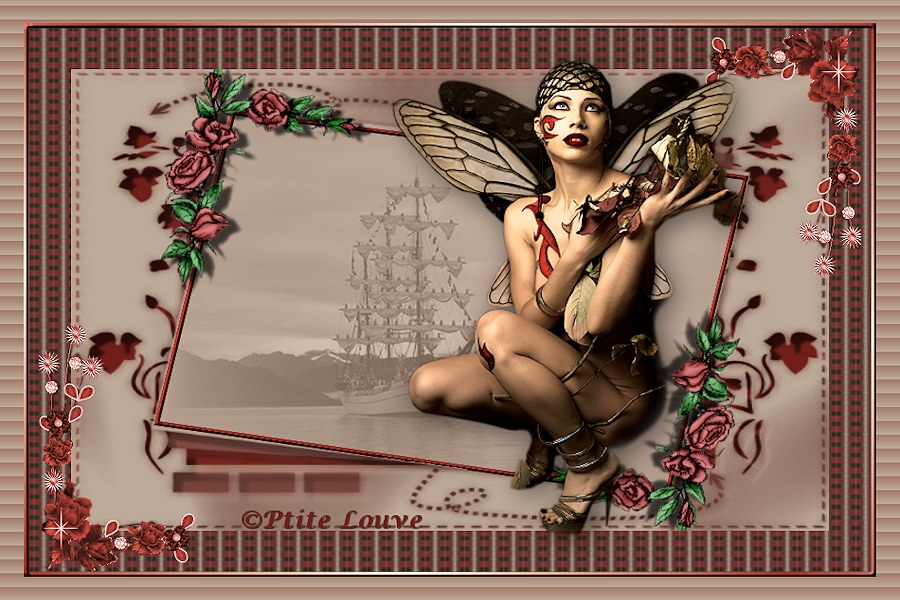
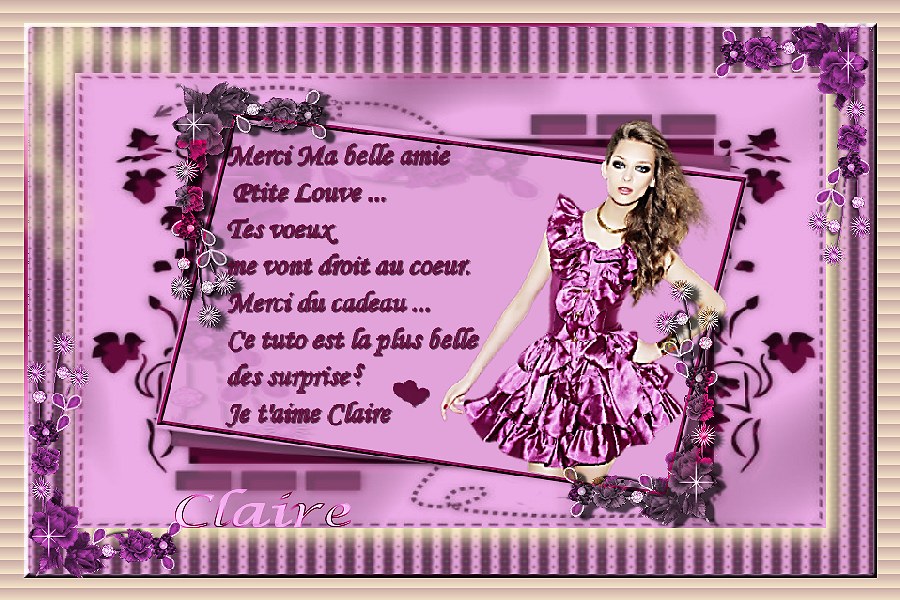
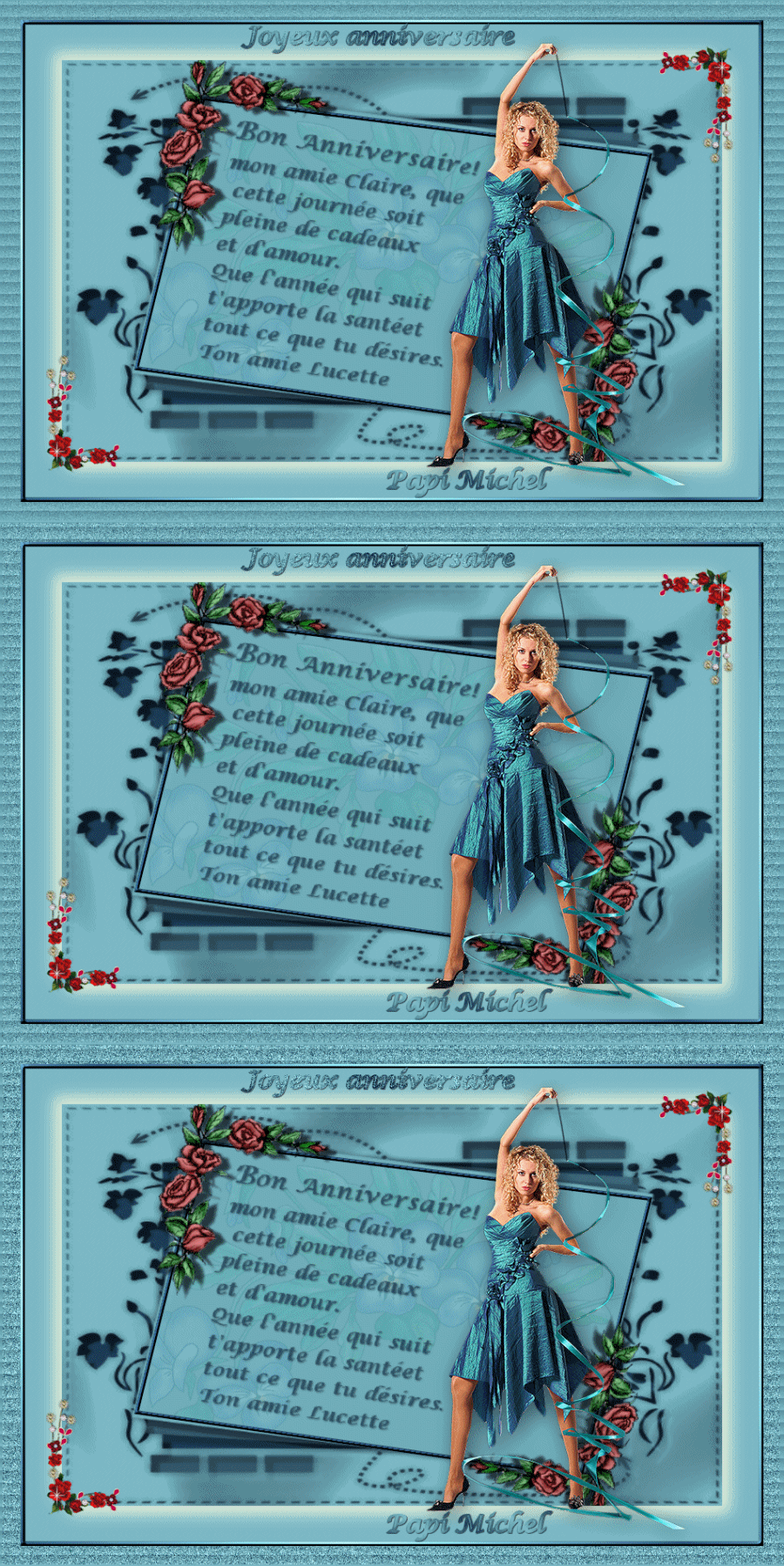
CARTE DE FETE
=======================
Ce tutoriel est réalisé avec Paint shop Pro x5
mais peut être fait avec d'autres versions.
Ouvrir vos tubes dans paint shop pro, les dupliquer (Fenêtre /Dupliquer )
et fermer les originaux.
Enregistrer la sélection et pinceaux dans leur dossier respectif de psp stock.
Pensez à enregistrer votre travail en psp au fur et à mesure au cas où!
Prendre l’habitude de renommer vos calques dans psp, c’est plus facile à travailler.
MATERIEL : Un tube personnage / Un masque / Une Sélection " centre_pl /
Un tube fleur / Texte pinceaux / 1tubes coins fleurs et un tube à image fleur...
FILTRES: Aucun.
===============================================
MATERIEL : 
|
Servez-vous de la main pour suivre le tutoriel Tenir la gauche enfoncée |
ON COMMENCE LES AMIS!
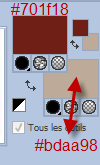
1 - Placer la couleur foncée " #701f18 " en premier plan et la couleur pâle " #bdaa98 "
en arrière plan.
Mes couleurs :
2 - Ouvrir une " Nouvelle image" de 800L. x 500h. pixels.
3 - Avec l'outil " Pot de peinture" peindre votre calque de la couleur foncée.
4 - Ajouter un calque et le peindre de la couleur pâle.
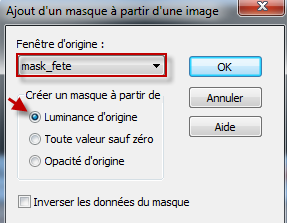
5 - Calques / Calques de masque / À partir d'une image, repérer le masque
" mask_fete "
et appuyer sur Ok.
Regarder la capture.
6 - Calques / Fusionner / Fusionner le groupe.
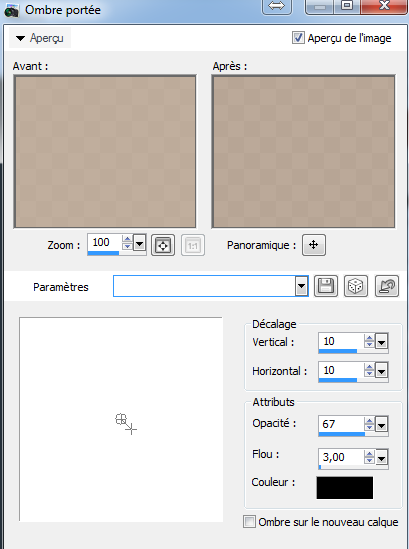
7 - Effets / Effets 3 D / Ombre portée.
Capture.
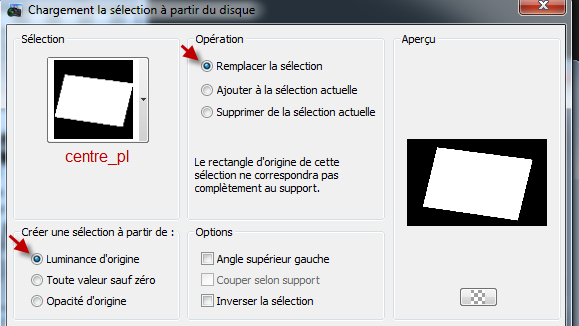
8 - Sélections / Charger / Enregistrer une sélection ... Charger la sélection à
partir du disque,
repérer la sélection " centre_pl
Capture.
9 - Calques / Nouveau calque raster.
10 - Copier le tube " fleurs " et coller dans la sélection.
11 - Placer ce calque sur " Luminance" ou selon vos couleurs et baisser l'opacité
à 18 ou à votre goût.
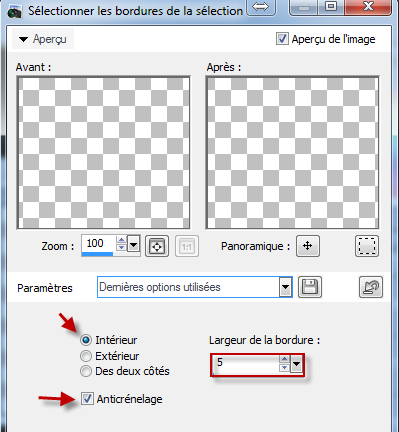
12 - Sélections / Modifier ... Sélectionner les bordures de la sélection,
comme la capture.
13 - Ajouter un calque et peindre la sélection avec votre couleur foncée" #701f18 " .
P/S: Fermer tous les autres calques au besoin, si vous avez de la
difficulté à peindre votre sélection.
14 - Effets / Effets 3D / Biseautage intérieur, par défaut.
Capture.

15 - Sélections / Ne rien sélectionner.
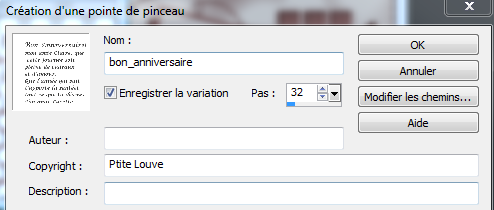
16 - Enregistrer le pinceau que vous avez ouvert dans psp : Fichier / Exporter ...
Pinceau personnalisé... écrire le nom du pinceau texte, cliquer sur ok.
Capture.
17 - Dans la palette des couleurs, placer votre couleur foncée au premier plan.
18 - Calques / Nouveau calque raster.
19 - -Avec l'outil " Pinceaux" aller chercher le texte que vous venez d' enregistrer
et cliquer au centre de votre tag
pour le placer dans son cadre.
Capture.

20 - Effets / Effets 3D / Ombre portée ... 1 / 1 / 67 / 1 ... Couleur noir.
AIDE :
Vous pouvez faire votre propre pinceau.
Voici comment faire... Ouvrir une nouvelle image transparente de 300 x300 pixels ,
écrire votre texte et avec l'outil "Recadrer" recadrer ce calque au besoin.
Capture.
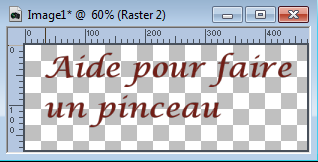
puis... Fichier / Exporter ... Pinceau personnalisé... écrire le nom du pinceau et
remplir le bas au besoin puis cliquer sur ok.
Capture.
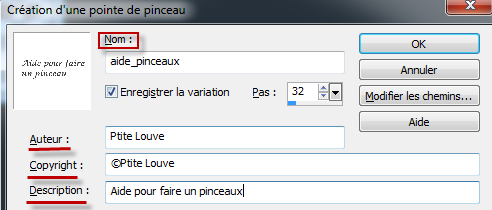
Votre pinceau est enregistrer et prêt à l'utilisation.
ON CONTINUE NOTRE CADRE.
21 - Enregistrer votre tube à image " coin_roses" ( Fichier / Exporter ... Tube à image)...
Écrire le nom de votre tube et appuyer sur ok.
22 - Avec l'outil tube à image, repérer le tube " coin_roses " et le placer sur votre
cadre en haut à gauche, comme le tag originel.
Capture.

23 - Avec l'outil " Déformation raster " placer le" coin_roses" au dessus du coin texte
en haut à gauche et le tourner un peu pour bien le placer dans le coin.
24 - Effets / Effets 3D ... Ombre portée.
Capture.

25 - Image / Dupliquer ... Image / retourner... Image /Miroir.
26 - Calques / Fusionner / Tous (aplatir), puis, Edition / Copier et réserver.
27 - Ouvrir une nouvelle image de 900L. x 600 h. pixels.
28 - Sélections / Sélectionner tout.
29 - Edition / Coller dans la sélection.
30 - Sélections / Ne rien sélectionner.
31 - Edition / Coller comme un nouveau calque.
32 - Effets / Effets 3D / Ombre portée ...
Capture.
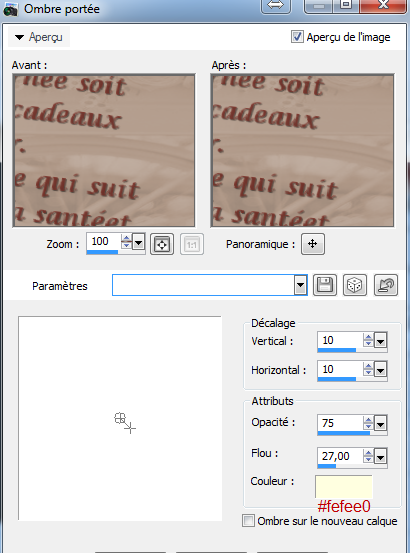
33 - Refaire l'ombre en négatif, soit, horizontal et vertical à -10.
34 - Se placer sur le calque du bas.
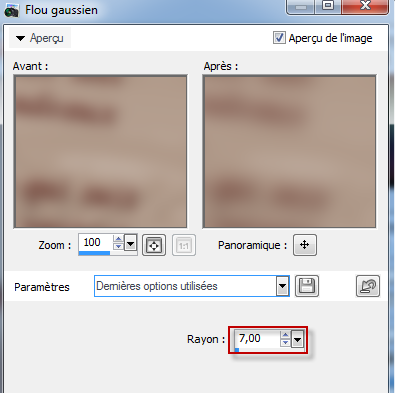
35 - Réglage / Flou / Flou gaussien...
Capture.
36 - Rester sur ce calque.
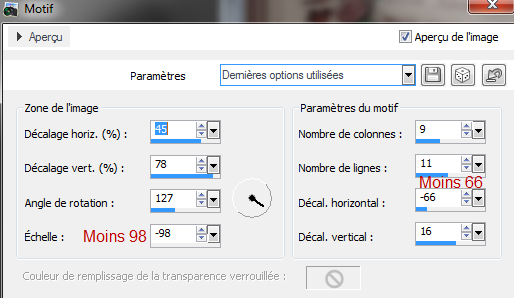
37 - Effets / effets de réflexion / Motif …
Capture.
38 - Sélections / Sélectionner tout.
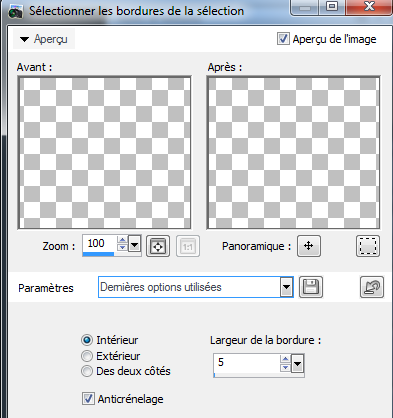
39 - Sélections / Modifier ... Sélectionner les bordures de la sélection.
Capture.
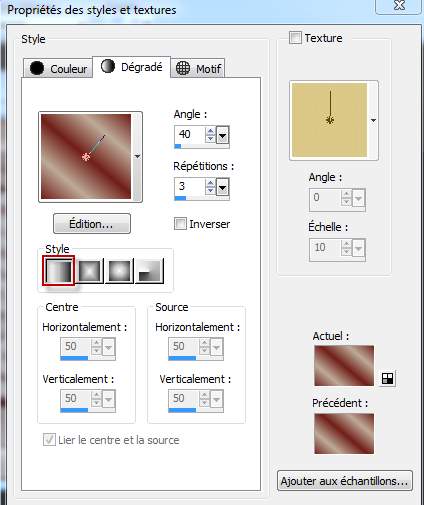
40 - Avec vos deux couleurs de départ, faire un dégradé linéaire.
Capture.
41 - Avec l'outil " Pot de peinture" peindre votre sélection.
42 - Effets / Effets 3D / Biseautage intérieur, par défaut.
Capture.
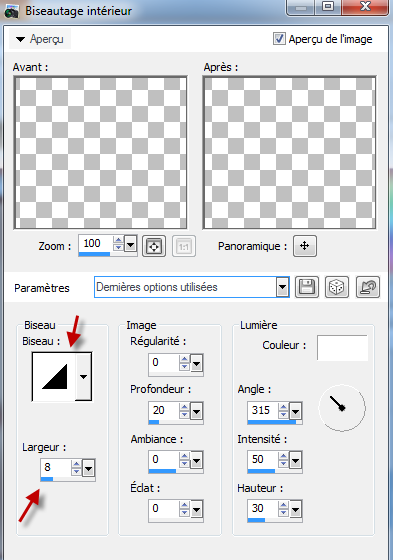
43 - Sélections / Désélectionner tout.
44 - Copier le tube " Ange " le coller comme un nouveau calque et le placer à la
droite près de l'écriture.
45 - Effets / Effets 3D / Ombre portée... 5 / 5 / 50 / 35 ... couleur noir.
46 - Copier le tube " coin_ext " et coller comme un nouveau calque.
47 - Image redimensionner à 50 pour cent, tous les calques non coché.
48 - Le placer en haut dans le coin droit puis, calques / Réorganiser / Déplacer vers le bas.
49 - Réglage / Teinte et saturation / Coloriser.
50 - Calques / Dupliquer ... Image retourner ... Image / Miroir.
51 - Image / Ajouter des bordures de 25 pixels, couleur pâle.
52 - Avec l'outil " Baguette magique" sélectionner cette bordure.
53 - Effets / Effets de textures / Stores.
Capture.
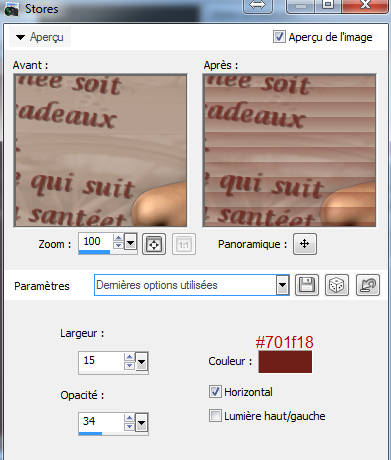
54 - Sélections / Ne rien sélectionner.
55 - Image / Redimensionner à 900 x 600 h. pixels.
56 - Réglage / Netteté / Netteté.
57 - On signe notre chef d'œuvre.
Police : Lucida Calligraphy (Police de windows) / Taille : 26 pixels / Création : Vectoriel.
Capture.

58 - Fichier / Exporter / Fichier JPEG optimisé ... Compression 12.
=============================
Nous avons terminé notre cadre ... Merci d'AVOIR fait ce cadre les ami(e)s!
---------------------------------------------
Maintenant si on lui faisait une petite tuile afin de placer notre cadre comme
papier dans Windows mail.
Si ça vous tente suivez-moi.
TUILE
1 - Copier votre image du centre sans le tube ange et le coller comme une nouvelle image.
2 - Image / redimensionner à 600 x 500 h. pixels.
3 - Baisser l'opacité de ce calque à 57.
4 - Effets / Effets d'image / Mosaïque sans jointures, par défaut.
5 - Fichier / Exporter / Fichier JPEG optimisé ... Compression 12.
Et voilà tout est terminé... Merci de vous être rendu jusqu'à la fin.
©Ptite Louve ... 20 novembre 2014
Retour aux tutoriels