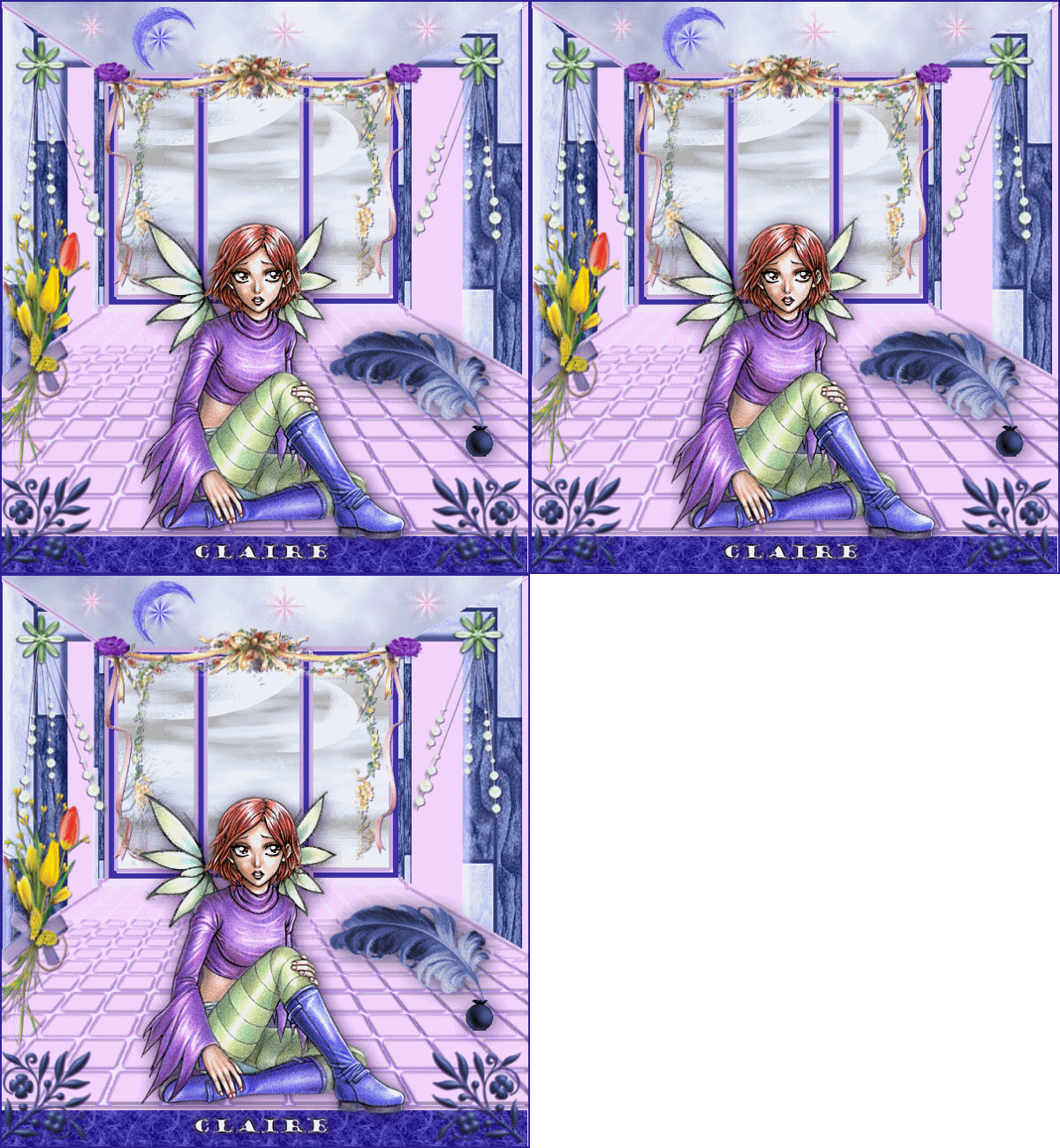
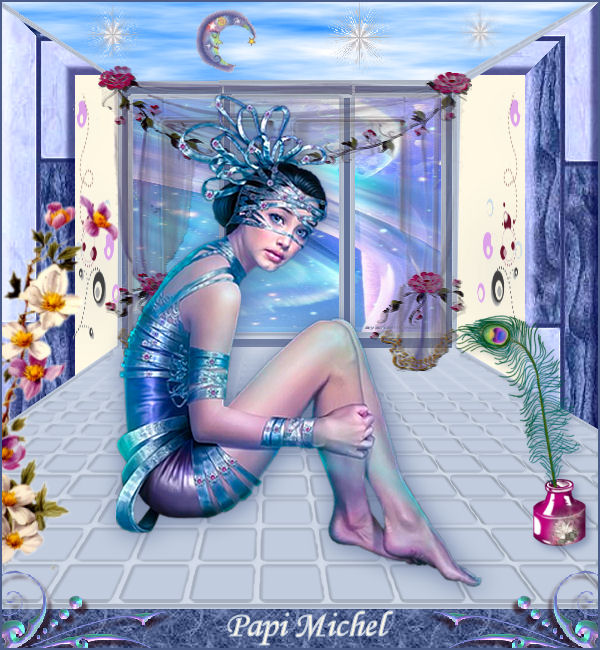
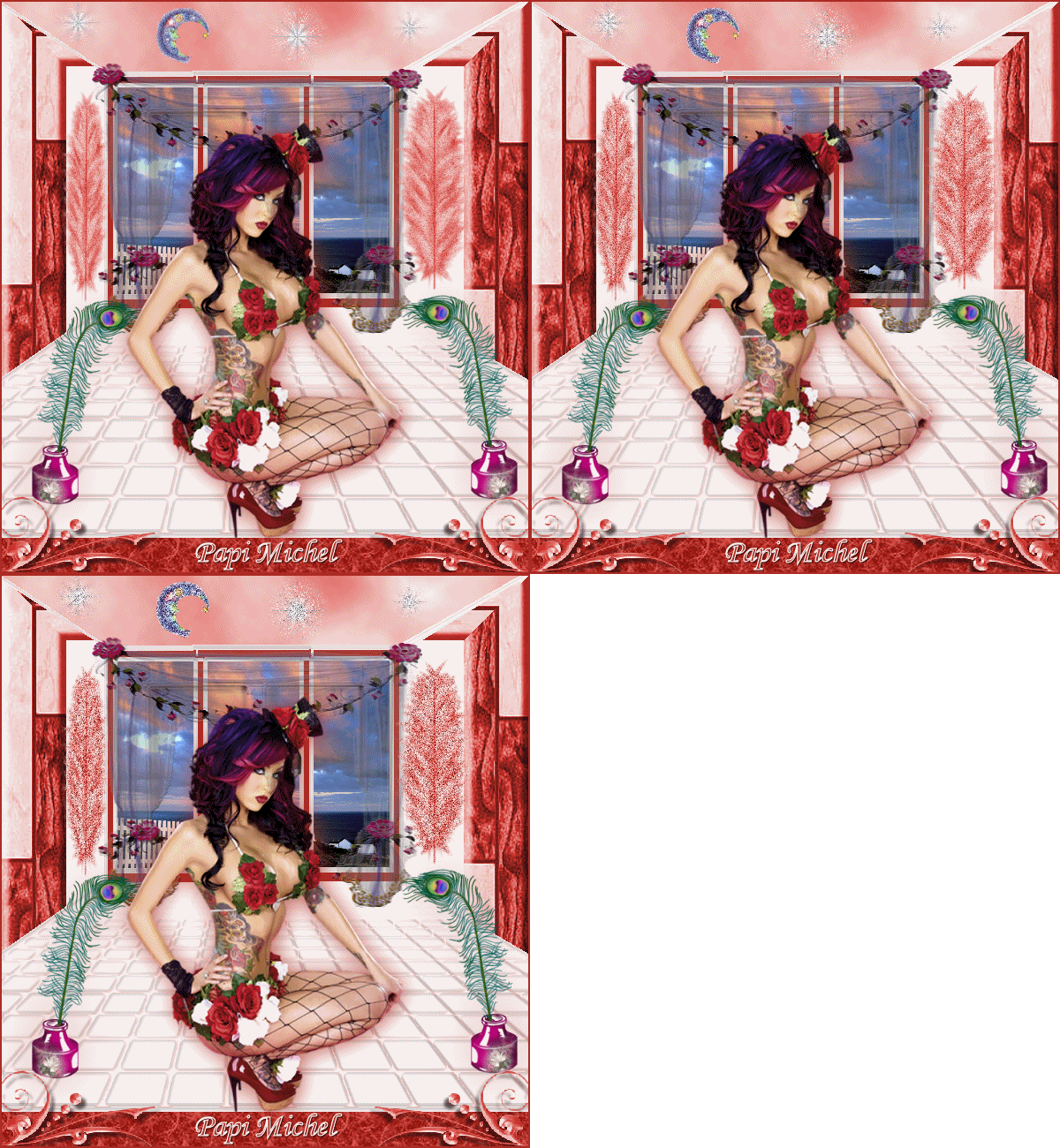
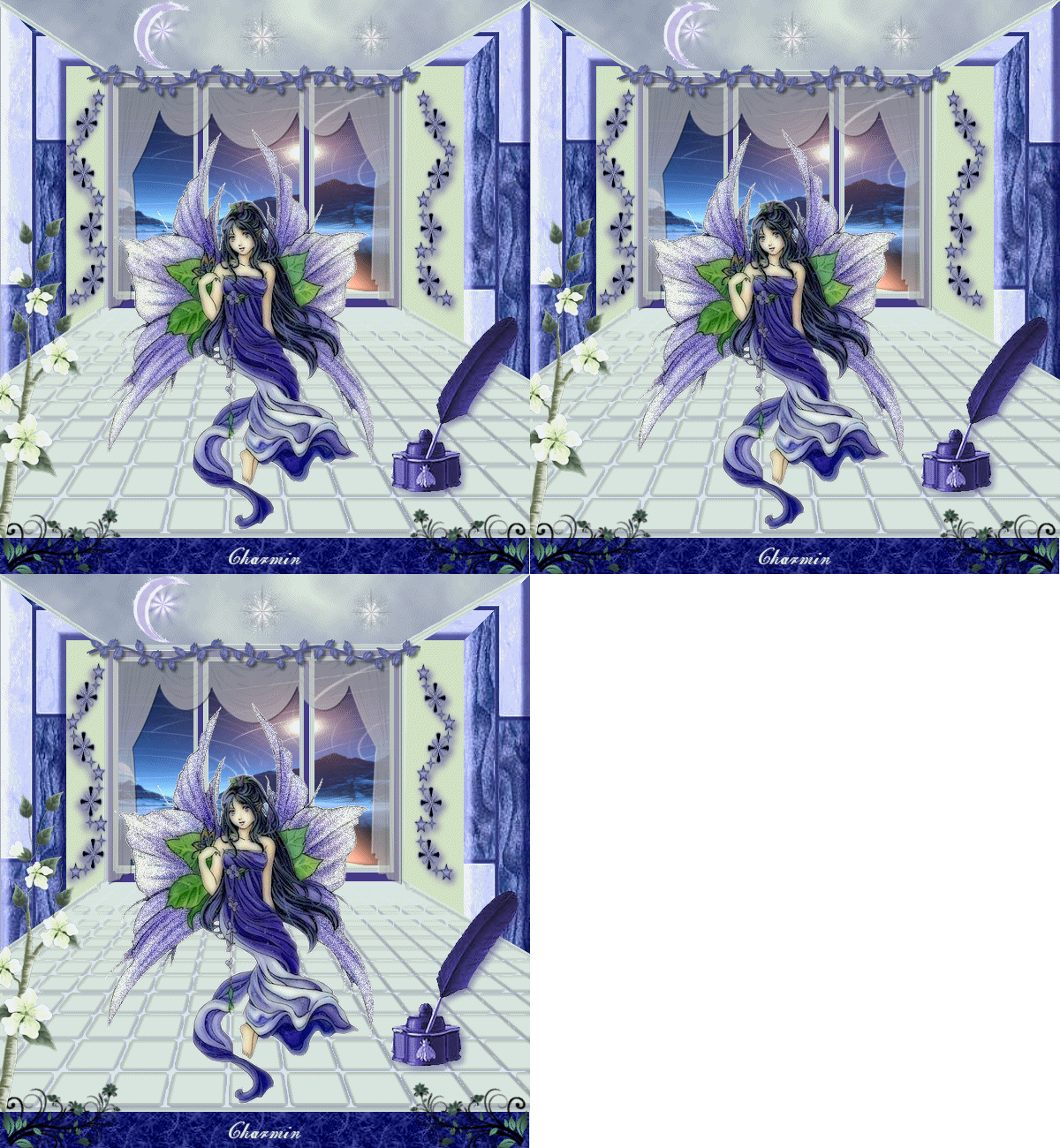
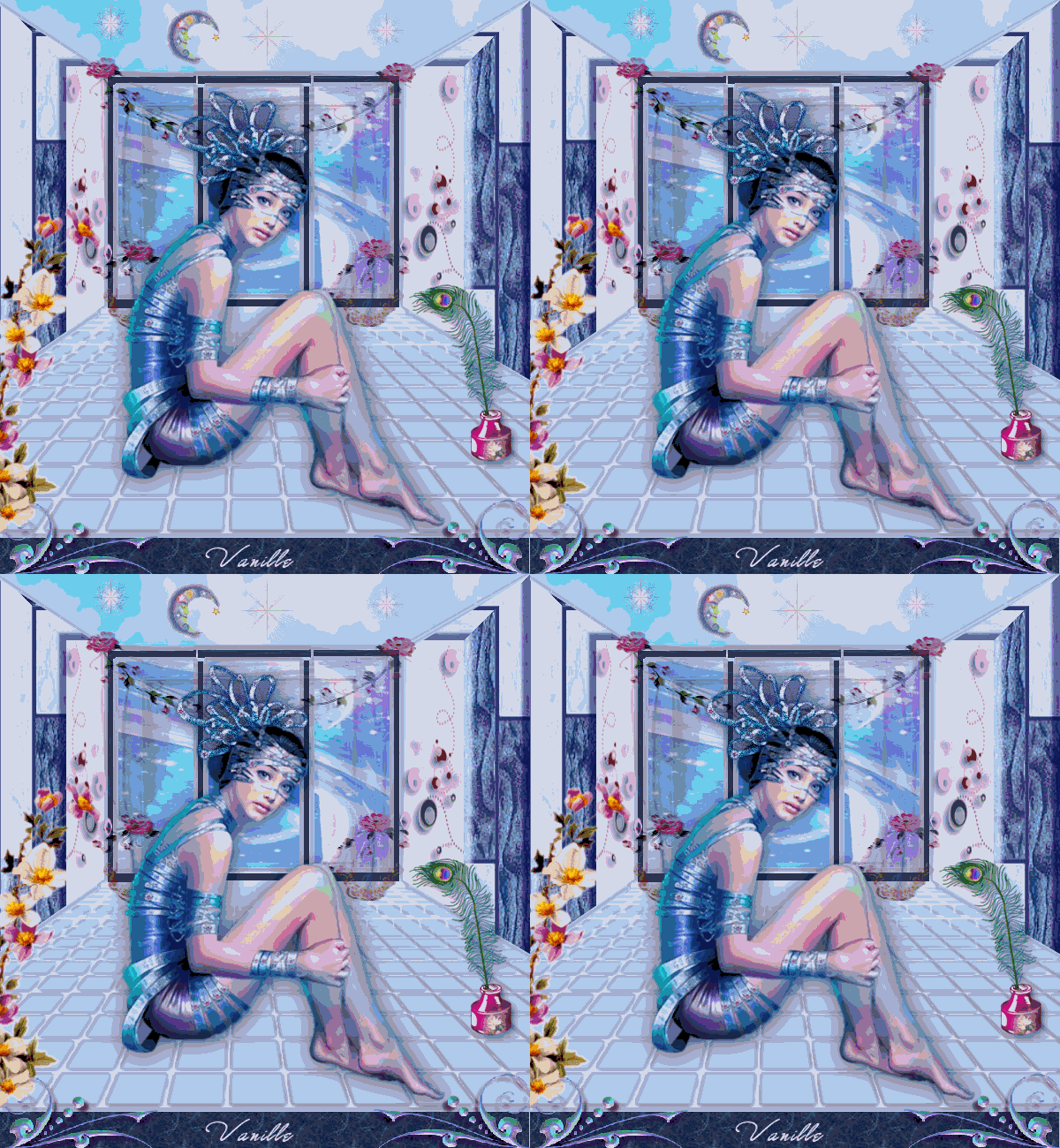
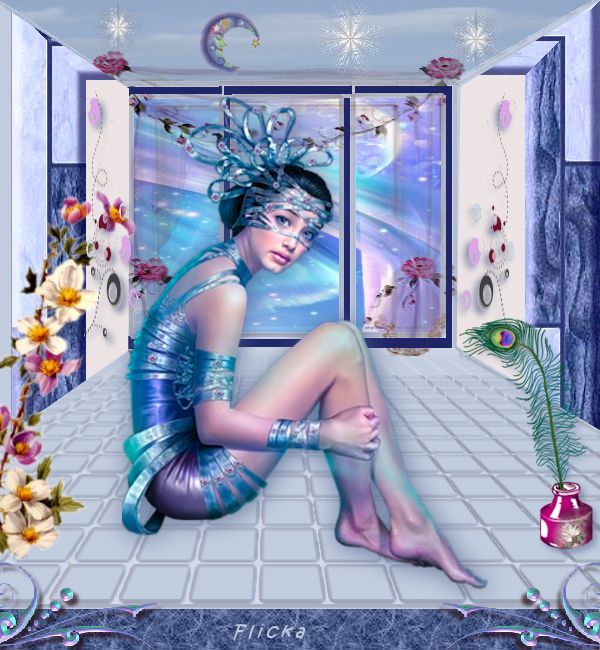
Ce tutoriel est fait avec psp 9
mais peut se faire avec d'autres versions.
Ouvrir vos tubes les dupliquer et fermer les originaux.
Pensez à enregistrer votre travail en psp au fur et à mesure au cas où!
Prendre l’habitude de renommer nos calques, c’est plus facile à travailler.
Matériel : Un masque et 5 sélections.
Un tube personnage, 7 tubes déco et une image.
Filtres : Filters Unlimited 2.0 /&<Bkg Designer sf10 I> ... Frames, Wood ...
Paper Textures,
/ Alien Skin Xénofex2 / Constellation.
Choisir une couleur pâle #c1ccde de votre tube pour l’avant plan et
une couleur foncée #4c5d8a pour l’arrière plan.
Vous trouverai les filtres ici ou ici
MATERIEL 
Servez-vous de la main pour suivre le tutoriel |
|
1 – Ouvrir une nouvelle image de 600 pixels L x 650 pixels H.
2 – Avec le pot de peinture, placer la couleur pâle dans votre nouvelle image.
3 - Ajouter un nouveau calque et y placer la couleur foncée.
4 – On ajoute notre masque …
Calques / Nouveau calque de masque /À partir d’une image …
on choisit le masque « Perspective » configuré comme la capture.
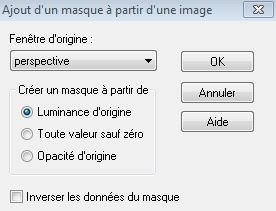
Click droit de la souris sur le calque masque puis … Fusionner / Fusionner le groupe.
5 – Effets / Effets 3D / Ombre portée, comme la capture.
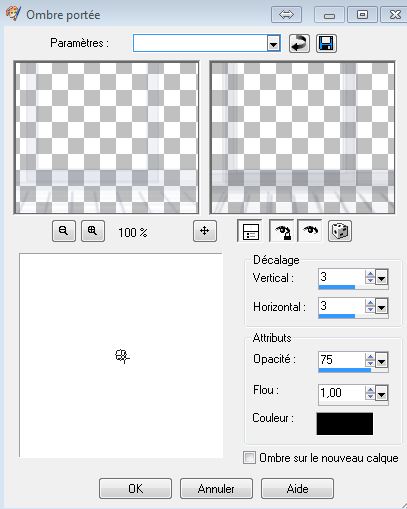
6 - Effets / Effets 3D / Biseautage intérieur … comme la capture.
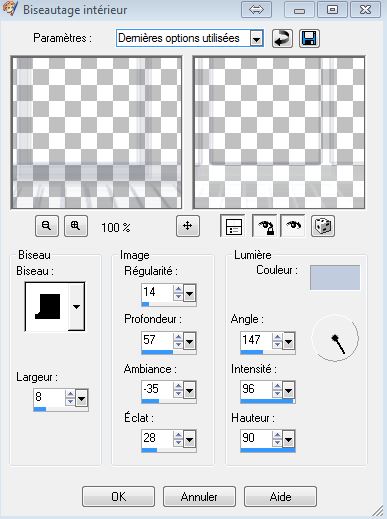
7 – Ajouter un nouveau calque …
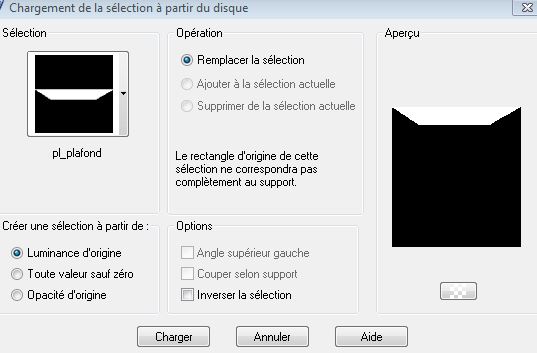
Sélections / Charger /enregistrer une sélection / Charger à partir du disque …
Aller chercher la sélection « pl_plafond ». comme sur la capture
du dessous, puis,
coloriser cette sélection d’une Couleur pâle , la mienne #d4eaf7
ou à votre goût .
Sélections / Désélectionner tout.
Effets / Modules externes / I.C.NET software / Filters Unlimited 2.0 …
&<Bkg Designer sf10 I> / Design Clouds ... Cloud type 90 ... Gamma 169 .
8 – Ajouter un nouveau calque …
Sélections / Charger /enregistrer une sélection / Charger à partir du disque …
Aller chercher la sélection « pl_mur_gauche». puis coloriser cette sélection
de la couleur rose pâle #ece4e4 ou à votre choix .
Sélections / Désélectionner tout.
Effets / Modules externes / I.C.NET software / Filters Unlimited 2.0 …
Frames, Wood /
Wood Patchwork 04 ... 64 / 128 / 128 / 162 .
9 – Ajouter un nouveau calque …
Sélections / Charger /enregistrer une sélection / Charger à partir du disque …
Aller chercher la sélection « pl_mur_droit». puis coloriser cette sélection
de la couleur rose pâle #ece4e4 ou à votre choix .
Sélections / Désélectionner tout.
Effets / Modules externes / I.C.NET software / Filters Unlimited 2.0 …
Frames, Wood /
Wood Patchwork 04 ... 64 / 128 / 128 / 162 .
10 - Se placer sur le calque fond,
ajouter un nouveau calque …
Sélections / Charger /enregistrer une sélection / Charger à partir du disque …
Aller chercher la sélection « pl_bordure_plancher » puis …
avec le pôt de peinture y ajouter la couleur foncée …
Effets / Modules externes / I.C.NET software / Filters Unlimited 2.0 …
Paper Textures / Fibrous Paper, Coarse… 143 / 128 .
Sélections / Désélectionner tout.
11 - Ajouter un nouveau calque …
Sélections / Charger /enregistrer une sélection / Charger à partir du disque …
Aller chercher la sélection « pl_bordure_fenetre » y placer la couleur bleu foncé,
la mienne #1e2668 …
Sélections / Désélectionner tout.
12 – Se placer sur le calque « Groupe rater » celui du masque… avec
l’outil Baguette magique configuré comme la capture.

Cliquer sur le premier rectangle du fond … tenir la touche majuscule de votre clavier enfoncée
et sélectionner les 2 autres rectangles puis ajouter un calque.
13 – Copier / le tube « Image_rectangle » et le coller dans la sélection …
Sélections / Désélectionner tout.
14 – Copier le tube « Rideau » et coller comme un nouveau calque et
placer sur votre fenêtre du fond, placer à votre goût.
15 - Effets / Effets 3D / Ombre portée, comme la capture.
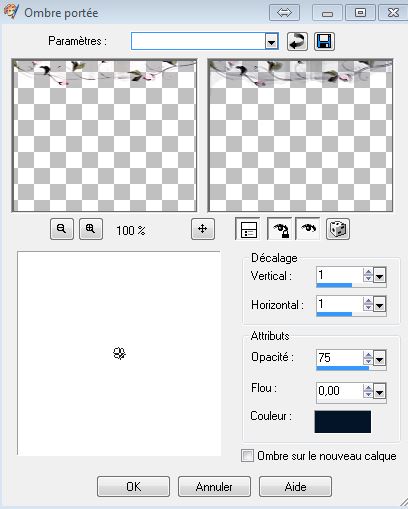
16 - Copier le tube Deco_mur et coller comme un nouveau calque sur votre travail,
le Redimensionner à 65%, tous les calques non coché et le placer à votre goût
sur le petit mur de gauche. Sélectionner l’outil « Déformation raster  »
»
tenir la poignée du coin droit en bas puis, pousser vers l’intérieur pour rétrécir votre déco
afin qu’elle devienne la même largeur que le petit mur.
Effets / Effets 3D / Ombre portée, comme la capture.
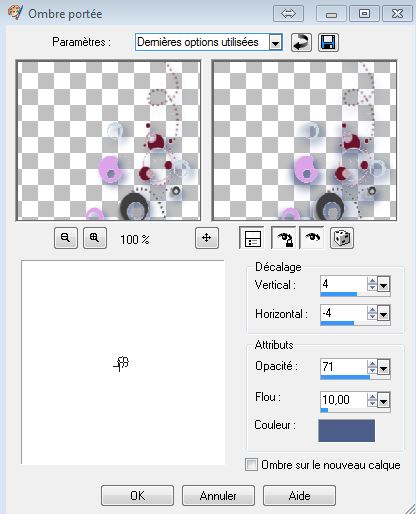
Image / Dupliquer … Image / Miroir … Vous avez maintenant votre déco pour les
deux côtés du mur.
17 - Copier le tube « deco_coin » et … Coller comme un nouveau calque,
le placer dans le
coin gauche du bas. Il a déjà son ombre portée.
Calques / Dupliquer … Image / Miroir.
18 - Copier le tube « deco_fleur » et … Coller comme un nouveau calque,
le placer près du mur de gauche ou à votre goût.
19 - Copier le tube « plume_encre » et … Coller comme un nouveau calque
sur votre travail, le Redimensionner à 60%, tous les calques non coché.
Image / Miroir … Effets / Effets 3D / Ombre portée … 4 / 4 / 50 / 10 … couleur foncée.
20 - Copier le tube » lune» et le coller comme un nouveau calque au plafond.
21 - Copier le tube « étoile» et le coller comme un nouveau calque au plafond, …
Image / Dupliquer … Image / Redimensionner à 85 % tous les calques non coché,
refaire une autre fois...
Image / Dupliquer … Redimensionner ce calque à 85 % … et placer ces 3 étoiles sur
le plafond à votre goût.
22 - Copier le tube personnage « marie_lune » et …
Coller comme un nouveau calque sur votre travail, le
Redimensionner à 125 %, tous les calques non coché …
Effets / Effets 3D / Ombre portée … 2 / 2 / 75 / 35 … couleur foncée.
23 - Vous pouvez signer votre œuvre maintenant avec votre couleur pâle sur la bordure du plancher …
ma police, comme la capture.

Effets / Effets 3D / Ombre portée … 1/ 1 / 65 / 0 … couleur noir.
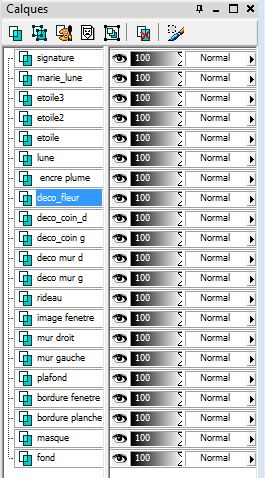
24 – Vous devriez avoir ceci dans la palette des calques… j’ai renommé mes calques
au fur et à
mesure, pour mieux suivre le déroulement du tutoriel.
Comme la capture.
20 – Nous allons ajouter une petite bordure …
Se placer sur le premier calque « fond» puis … Sélections / Sélectionner tout …
Sélections / Modifier / Contracter de 2 pixels … Sélections / Inverser …
Agrandir votre scrap pour bien voir la bordure…
Se placer sur le dernier calque du haut puis, ajouter votre couleur foncée dans la sélection.
21 - Enregistrer votre tuile en jpeg … Fichier / Exporter / Fichier jpeg optimisé …
Compression à 20.
Votre scrap est terminé … Bravo vous êtes pas mal bon.
Maintenant avez-vous le goût de lui faire son animation ? Alors suivez-moi!
ANIMATION
1 – Se placer sur votre calque personnage (la mienne… Marie-Lune) et avec … L’outil de
sélection au lasso / Point à Point ... comme la capture.

en tenant la touche majuscule de votre clavier enfoncée, sélectionner tous les parties
du
tube que vous aimeriez qui soit animé …
une fois terminé, Dupliquer votre calque 2 fois pour en faire 3 calques en tout
et renommer ces calques… 01 / 02 / 03 … les miens …
( marie 01 / marie 02 / marie 03 )…
c’est alors plus facile de se retrouver dans nos calques.
2 – Fermer les calques 02 et 03 puis se placer sur le calque 01 …
3 - Réglage / Ajouter/Supprimer du bruit … Ajouter du bruit, comme la capture
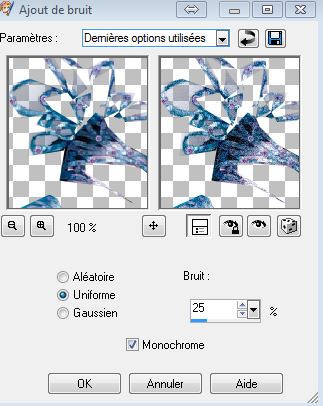
4 – Fermer le calque 01 et ouvrir le calque 02 … Réglage / Ajouter/Supprimer du bruit …
Ajouter du bruit … Bruit à 30.
5 – Fermer le calque 02 et ouvrir le calque 03 … refaire le bruit comme au # 4 …
mais avec … bruit à 35.
Sélections / Désélectionner tout.
On ferme les calques 02 et 03 … et on revient plus tard.
Ok, maintenant on fait l’animation de la lune.
6 – Se placer sur le calque lune … Sélections / Sélectionner tout …
Sélections / Flottante … Ceci vient de sélectionner la lune.
Dupliquer votre calque 2 fois pour en faire 3 en tout et renommer ces calques… 01 / 02 / 03 …
les miens … ( lune 01 / lune 02 / lune 03 )…
7 – Fermer les calques 02 et 03 puis se placer sur le calque lune 01 …
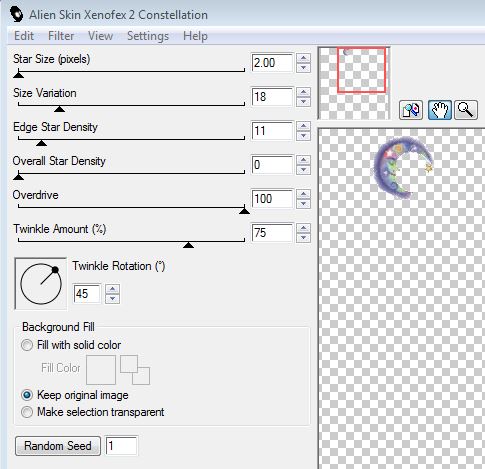
8 – Effets / Modules externes / Alien Skin Xénofex2 … Constellation …
comme la capture.
9 - Fermer le calque 01 et ouvrir le calque 02 …
Effets / Modules externes / Alien Skin Xénofex2.
Cliquer sur … Random Seed … en bas à gauche.
10 - Fermer le calque 02 et ouvrir le calque 03 … refaire l’effet Constellation comme au # 9 …
puis cliquer à nouveau sur … … Random Seed.
Sélections / Désélectionner tout.
11 – On ferme les calques 02 et 03 et on laisse 01 ouvert, on se place sur le calque du fond.
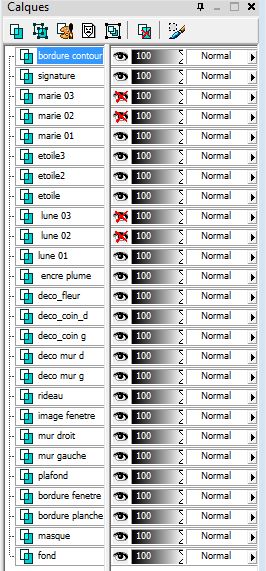
12 – À cette étape le calque 01 du calque personnage est ouvert et le calque 01 du calque lune
est ouvert aussi … comme la capture. (Une image vaut mille mots)
On ouvre Animation Shop.
13 – On retourne dans psp, puis, Edition / Copier avec Fusion …
14 – On ouvre Animation Shop puis … Edition / Coller comme une nouvelle animation.
15 – On ferme tous les calques 01 et on ouvre les calques 02,
Edition / Copier avec fusion … on retourne dans animation shop …
Edition / Coller après l’image active …
16 – On fait la même chose pour le calque 03 …
On ferme les calques 01 et 02 et on ouvre les calques 03 puis,
Edition / Copier avec fusion … on retourne dans animation shop …
Edition / Coller après l’image active …
17 – On regarde son animation … Affichage / Animation…
Si on l’aime comme ça on l’enregistre en gif.
18 - Fichier / Enregistrer sous / Donner un nom à votre papier scrap
puis , cliquer sur Enregistrer et suivre les étapes qui apparaissent … soit
Cliquer sur … Suivant /Suivant / Suivant puis sur Terminer …
Bravo les amis, vous êtes vraiment vaillants, nous avons fait 2 animations
sur un même papier scrap…
Maintenant il nous manque la tuile de fond, alors, suivez-moi!
TUILE
1 - Fichier / Nouveau … 300 x 300 pixels … Avec vos deux couleurs de départ,
ajouter un dégradé linéaire … 45 / 1 …
2 – Calques / Dupliquer … Image /Miroir … Baisser l’opacité de ce calque à 50…
Calques / Fusionner / Fusionner les calques visibles…
3 - Ajouter le « tube étoile» baisser l’opacité de ce calque à 34 ou à votre goût…
Fusionner les calques visibles …
Effets / Effets d’image / Mosaïque sans jointure.
4 -Ajouter le « tube lune » et baisser l’opacité de ce calque à 34 ou à votre choix,
dupliquer le « tube lune » et le placer à votre choix, sans le faire toucher au contour de votre tuile.
5 - Enregistrer votre tuile en jpeg … Fichier / Exporter / Fichier jpeg optimisé …
Compression à 20.
Et voilà les amis, votre tuile est terminé, vous avez bien travaillé…
Merci de l’avoir fait!
©Ptite Louve
20 avril 2013
Ce tutoriel est une création personnelle.
Toute ressemblance avec un autre n'est que pure
coïncidence.
Mes tutoriels sont libres de droit
Donc tu peux t'en servir par contre un lien vers mon
site serait apprécié …
http://chezlu7.com
Les tubes ont été trouvés sur le net.
Si ils t'appartiennent tu me contactes
ici
et je mettrai un le lien vers ton site.