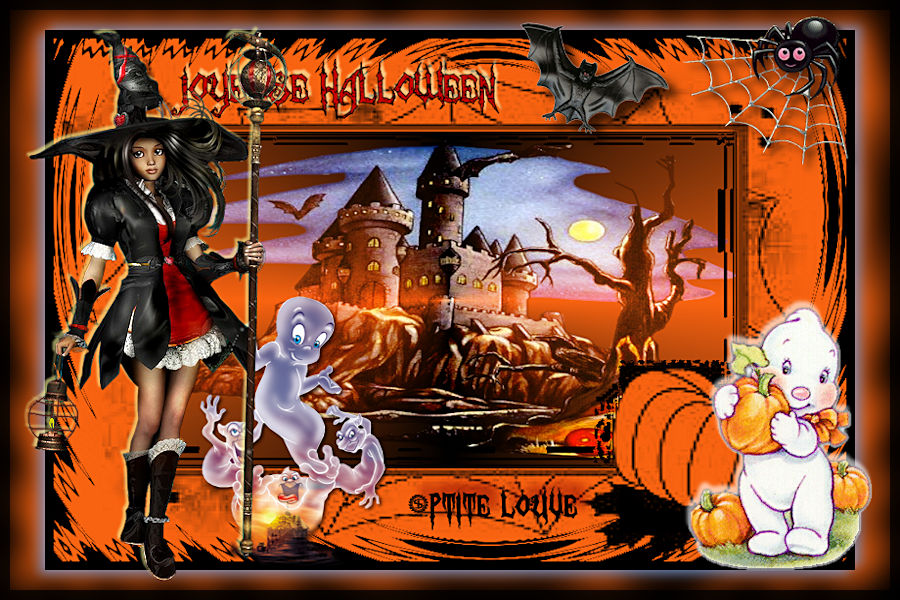
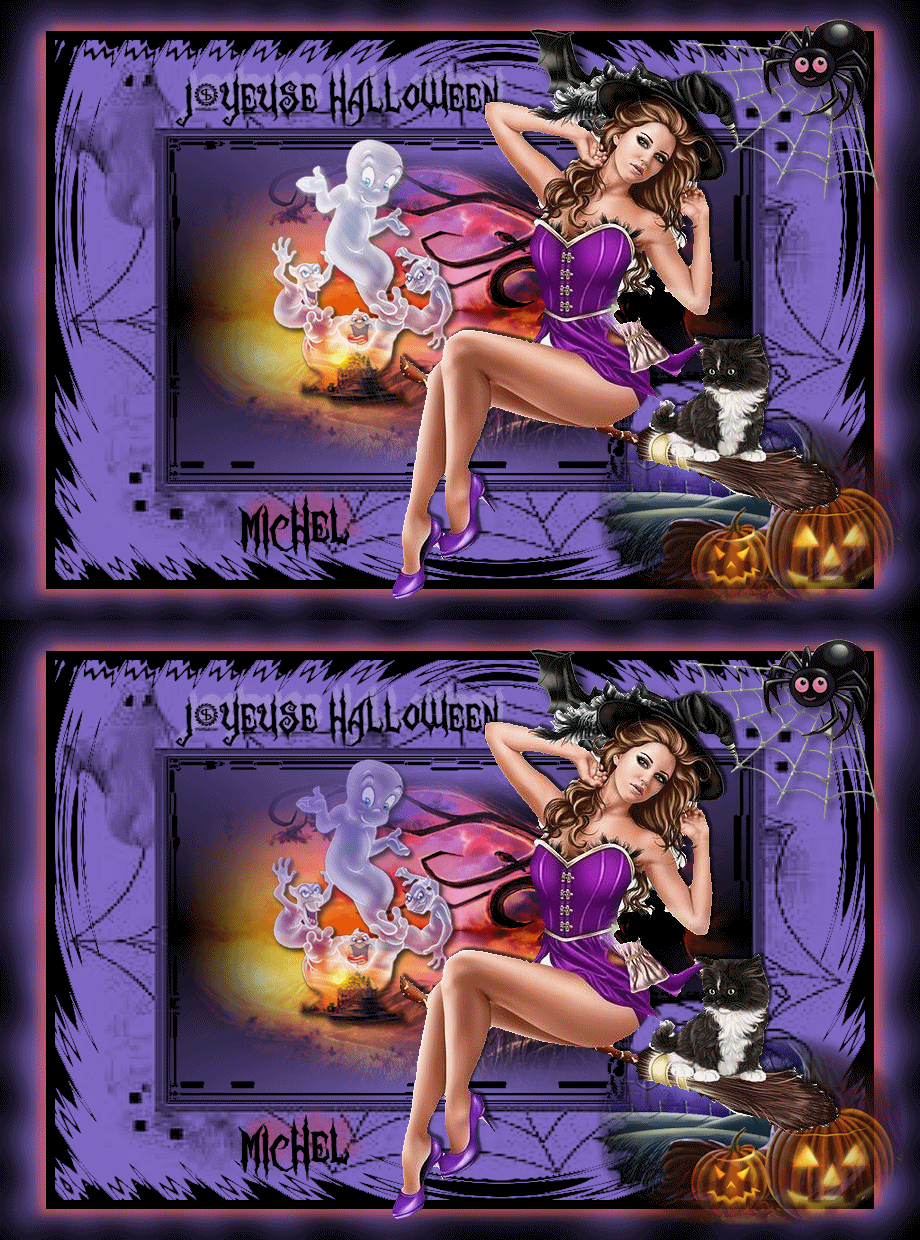
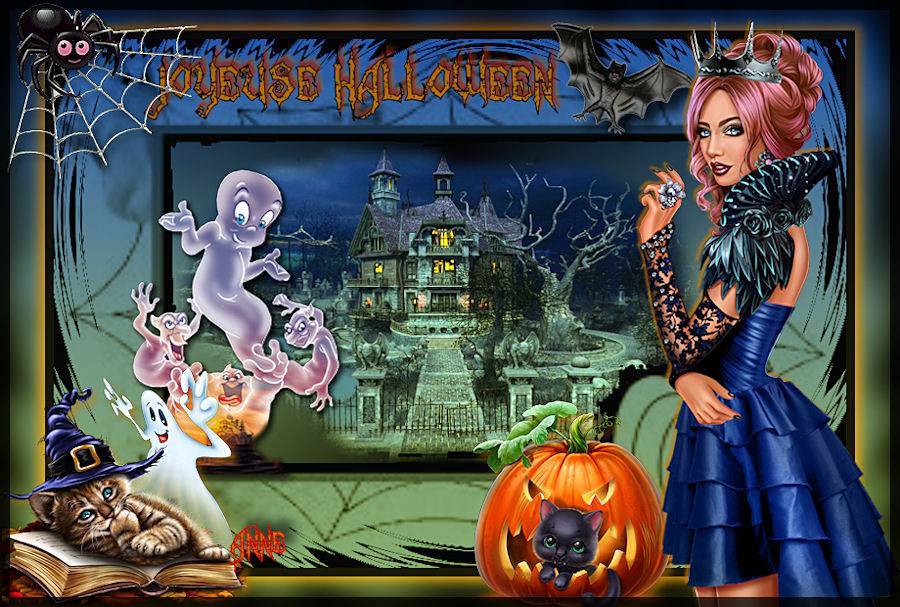
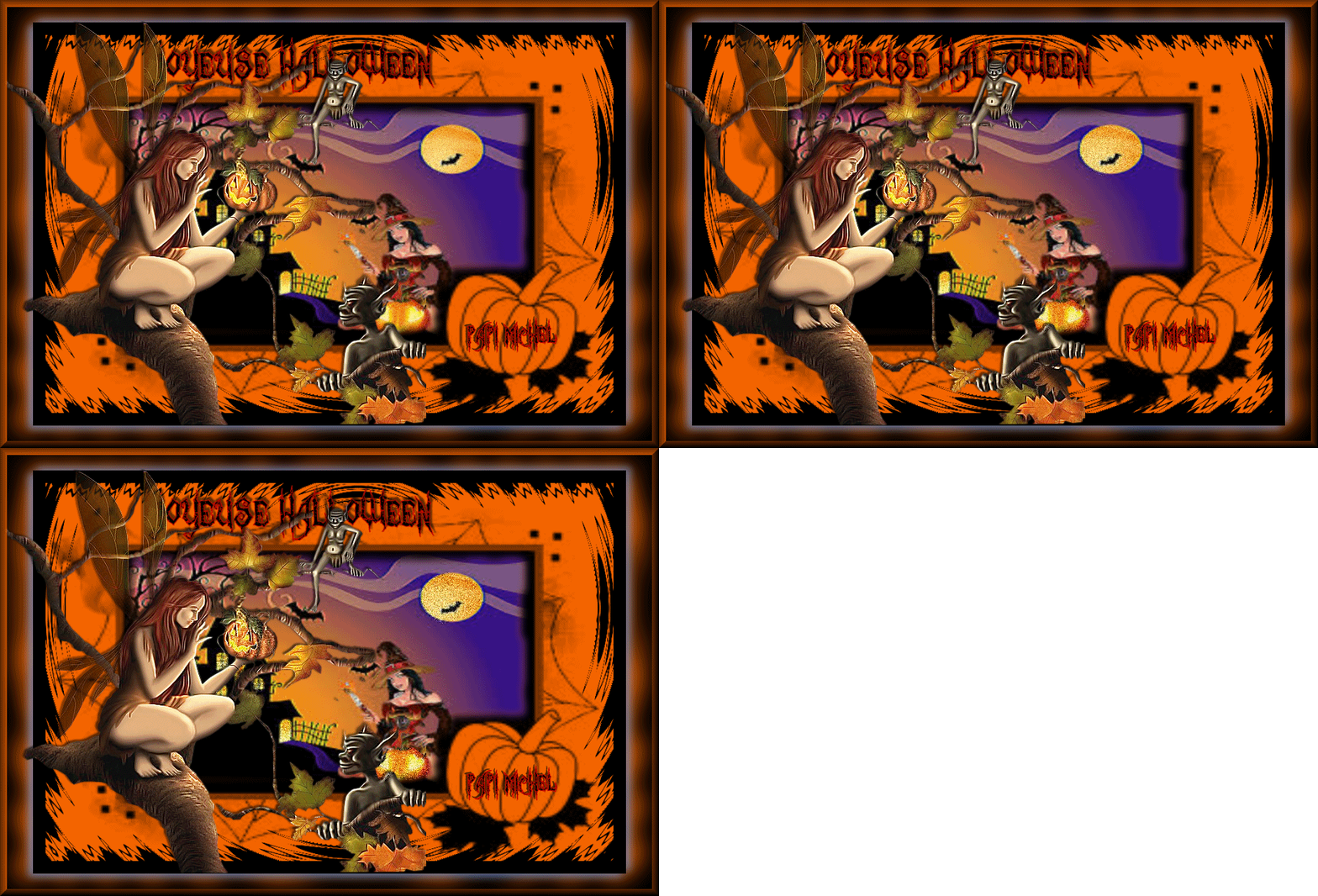
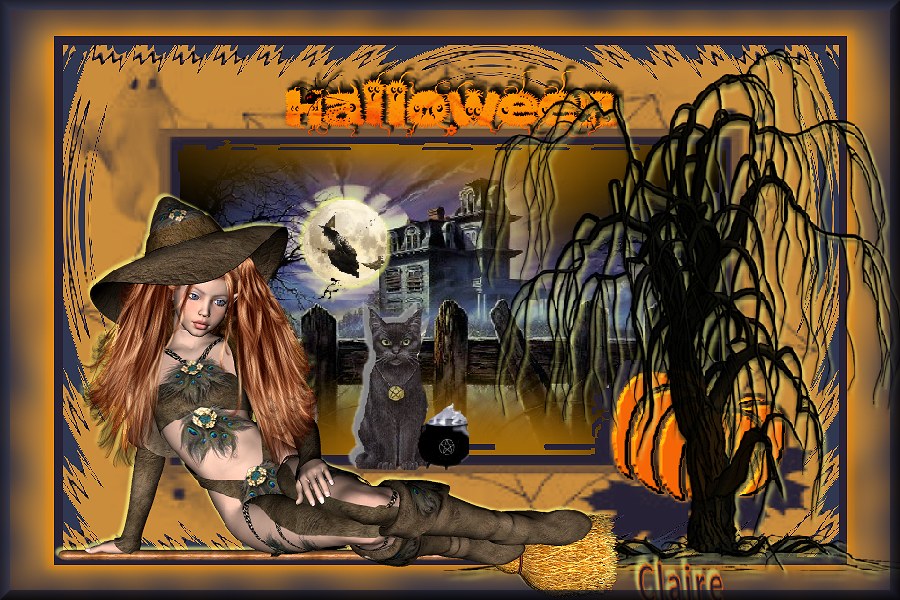
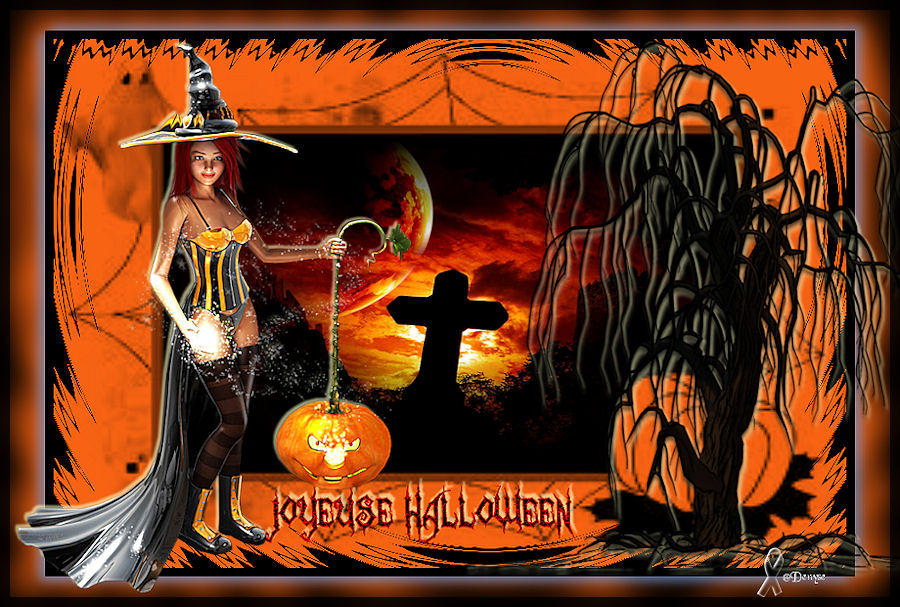
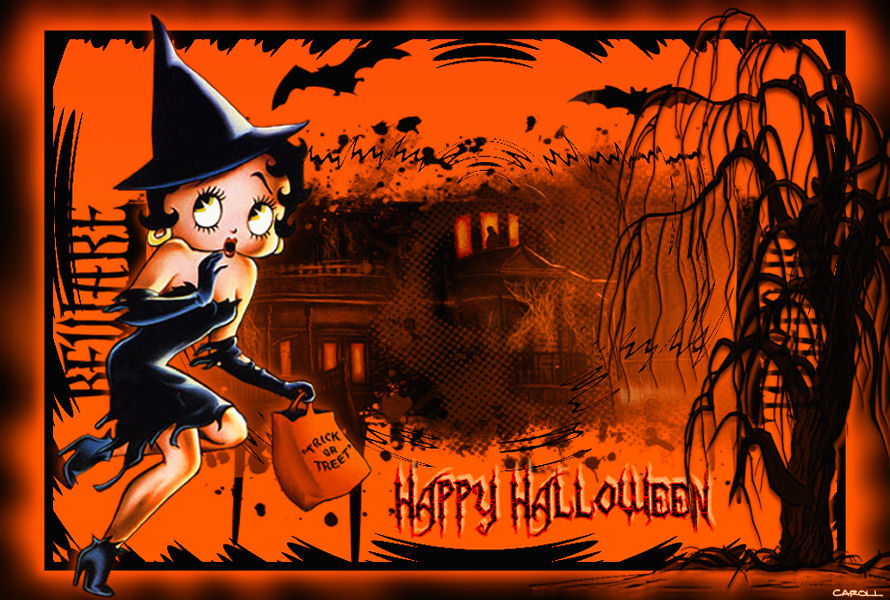
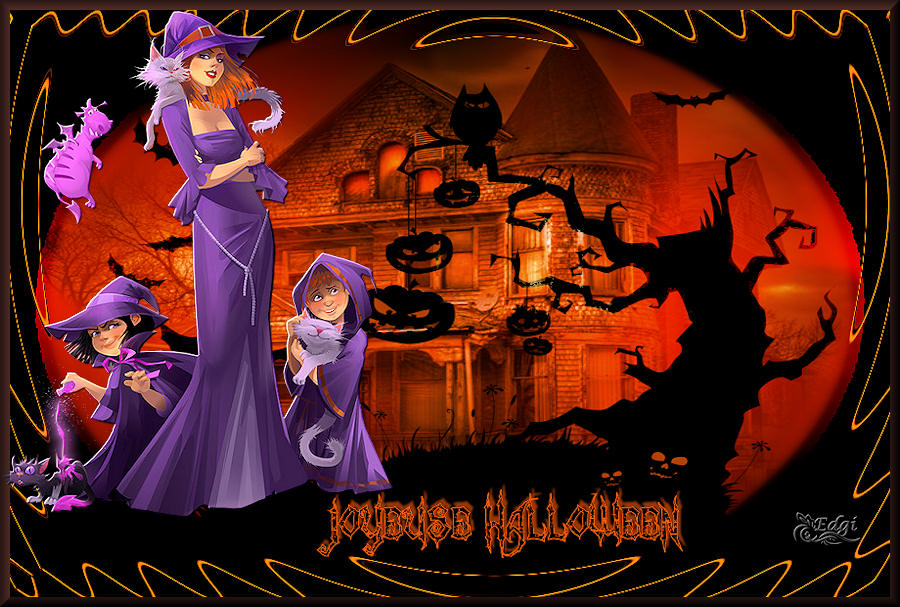
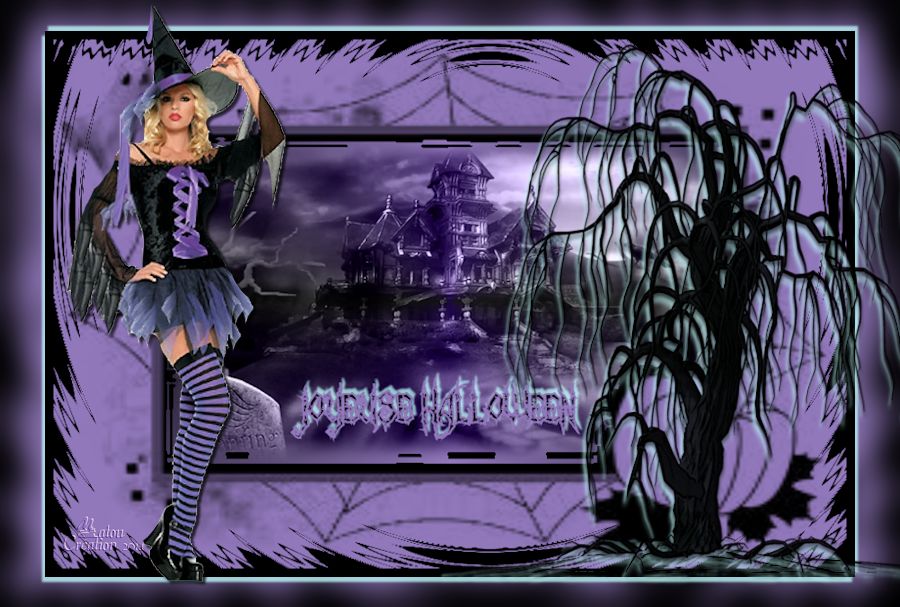
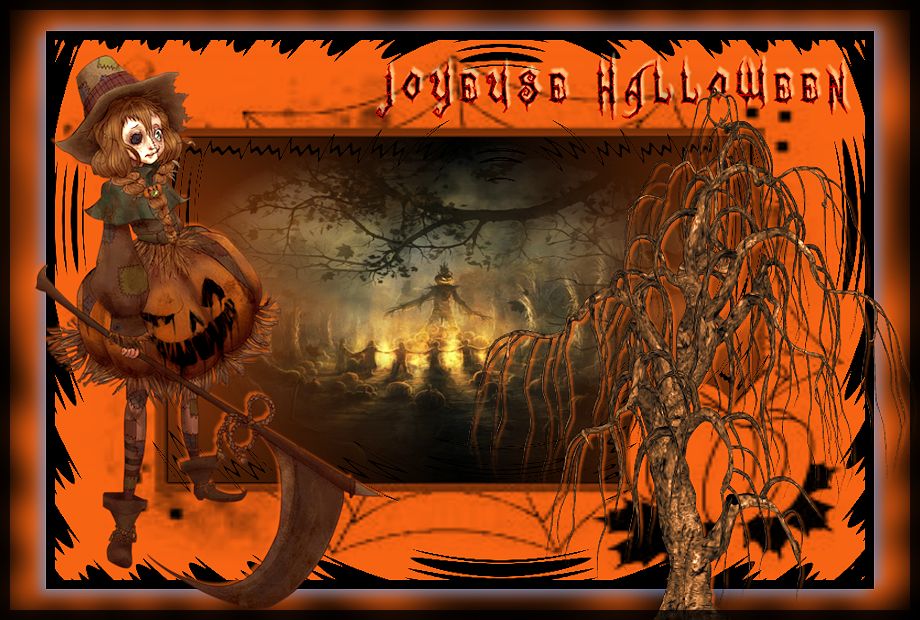
Tag HALLOWEEN
Cliquer sur le cadre pour le voir grandeur réelle.
==================
Ce tutoriel est réalisé avec Paint shop Pro x5
mais peut être fait avec d'autres versions.
Ouvrir vos tubes dans paint shop pro, les dupliquer (Fenêtre /Dupliquer )
et fermer les originaux.
Pensez à enregistrer votre travail en psp au fur et à mesure au cas où!
Prendre l’habitude de renommer vos calques dans psp, c’est plus facile à travailler.
MATERIEL : Un masque / un tube personnage / un tube arbre / un tube paysage et
une police d'halloween fourni.
FILTRES: Aucun.
===============================================
MATERIEL : 
Servez-vous de la main pour suivre le tutoriel Tenir la gauche enfoncée |
|
ON COMMENCE!
1 - Nouvelle image de 900 x 600 pixels.
2 - Placer la couleur noir, #000000, au premier plan et la couleur orange, #f76313, à l'arrière plan.
Voici mes couleurs
:
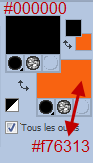
3 - Avec l'outil " Pot de peinture " peindre votre calque de la couleur noir, #000000
.
4 - Calques / Nouveau calque raster, peindre ce calque avec la couleur orange, #f76313.
5 - Calques / Nouveau calque de masque / À partir d'une image,
repérer
le masque " mask_halloween " et cliquer sur ok.
Voici la capture.
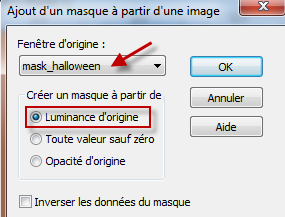
Effets / Effets de bors / Accentuer davantage.
6 - Calques / Fusionner / Fusionner le groupe.
7 - Avec la baguette magique configurée comme la capture, sélectionner le centre du cadre.
Il peut se créer plusieur lignes de sélection, cela est normal.

8 - Calques /Nouveau calque raster.
9 - Click sur le" premier plan" puis sur " Dégradé ",
Choisir "Dégradé Radial
Angle 90 - Répétition 3 - Inverser coché.
Regarder la capture.
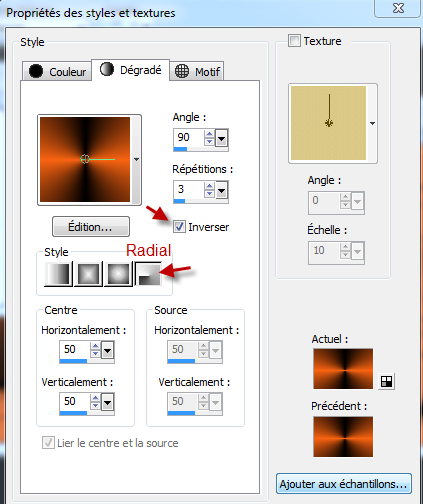
Outil " Pot de peinture " peindre votre nouveau calque avec ce dégradé.
Calques / Nouveau calque.
10 - Copier le tube " Maison_halloween " et " Édition / Coller dans la sélection ".
11 - Sélection / Ne rien Sélectionner.
12 - Placer le mode de mélange de ce calque à " Lumière dur ".
Le mode de mélange peut varier selon vos couleurs.
13 - En demeurant sur le même calque ...
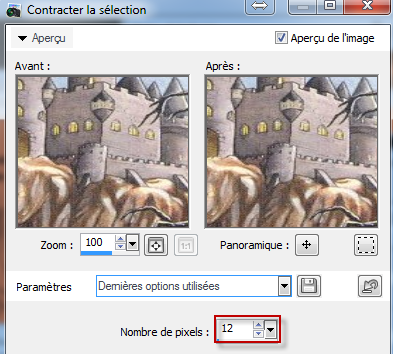
Sélections / Sélectionner tout ...Sélections / Modifier -
Contracter de 12 pixels,
comme la capture.
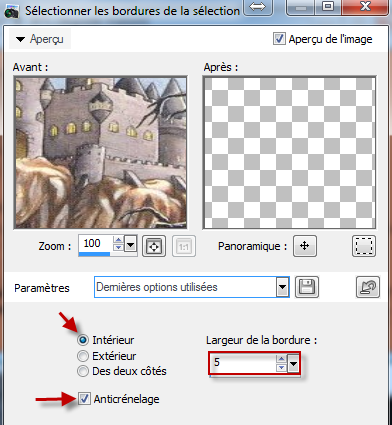
14 - Sélections / Modifier / Sélectionner les bordures de la sélection,
Cocher ..." Intérieur et Anticrénelage".
Largeur de la bordure 5 .
Regarder la capture.
15 - Calques / Nouveau calque raster.
16 - Avec l'outil " Pot de peinture " peindre cette sélection avec la couleur noir, #000000 du "Premier plan".
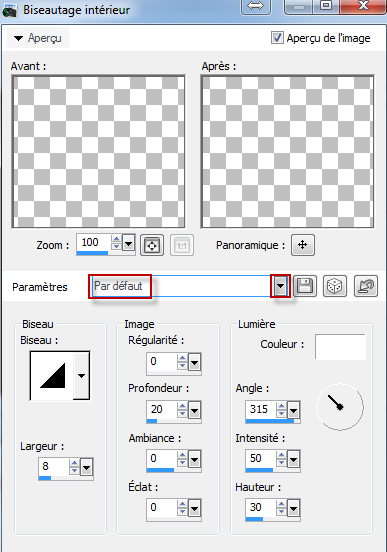
17 - Effets / Effets 3D ... Biseautage intérieur, par défaut.
Biseau 1 /Largeur 8
0 / 20 / 0 / 0
315 / 50 / 30
Regarder la capture.
18 - Sélections / Ne rien sélectionner.
19 - Effets / Effets de distorsion / Ondulation.
H 55 - V 33 - Amplitude 26 - Longeur d'onde 42.
Couleur foncée du premier plan ou à votre goût.
Regarder la capture.
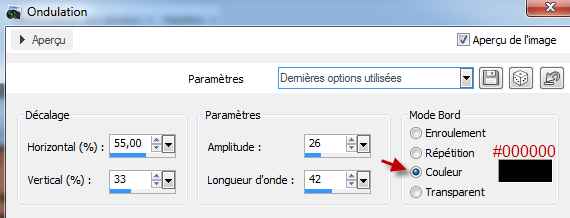
20 - Refaire l'effet " Ondulation" une autre fois avec les mêmes configurations.
21 - Couleur avant plan, rouge, #c60000 et arrière plan noir, #000000.
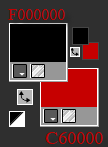
22 - Écrire " Joyeuse Halloween" avec la police d'écriture " Zombie_Holocaust "
Fourni avec le matériel
Taille 50 / Épaisseur du trait 1.0 ... Vectoriel ...
Clique droit de la souris sur ce calque / Convertir en calque raster.
Regarder la capture.

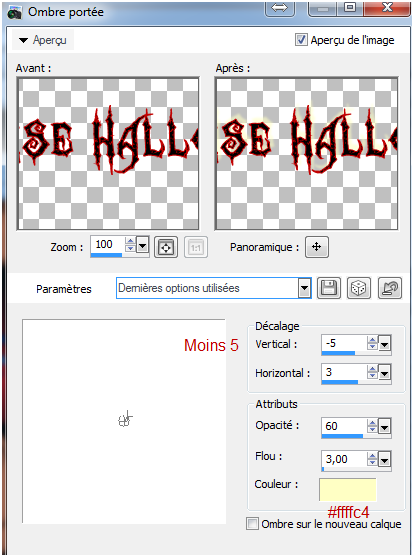
23 - Effets / Effets 3D ... Ombre portée, comme la capture.
-5 / 3 / 60 / 3 couleur #-5 / 3 / 60 / 3 couleur jaune #ffffc4
Regarder la capture.
24 - Calques / Fusionner / Calques visibles.
25 - Image/ Ajouter des bordures de 10 pixels noirs.
26 - Edition / Copier, il restera dans la mémoire.
27 - Calques / Transformer le calque d'arrière plan (il devient un raster).
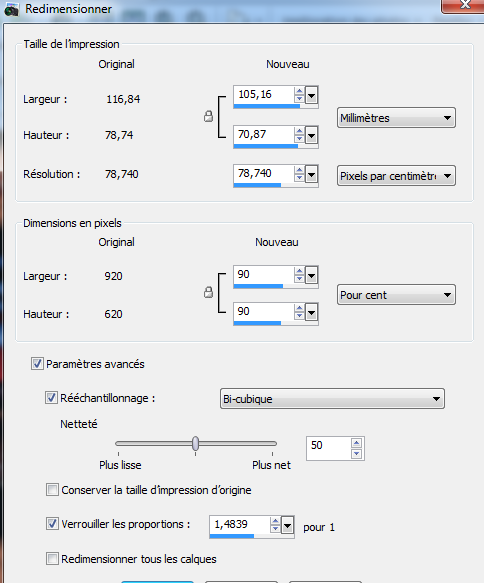
28 - Image / redimensionné à 90 pour cent, " Redimensionner
tous les calques " non coché.
Voici la capture.
29 - Edition / Coller comme un nouveau calque, le calque au #26 qui est resté en mémoire.
30 - Calques / Réorganiser / Déplacer vers le bas.
31 - Fermer l'œil du calque du haut et se replacer sur le calque du bas.
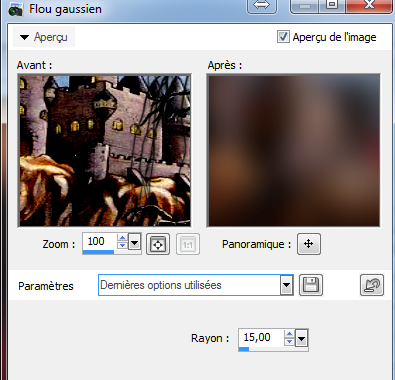
32 - Réglage / Flou / Flou gaussien, rayon à 15
Regarder la capture.
33 - Ouvrir le calque du haut et rester dessus.
34 - Sélections / Sélectionner tout.
35 - Sélections / Flottante.
36 - Effets / Effets 3D / Ombre portée...
5 / - 7 / 70 / 15 couleur bleu #6c8dc2
Regarder la capture.
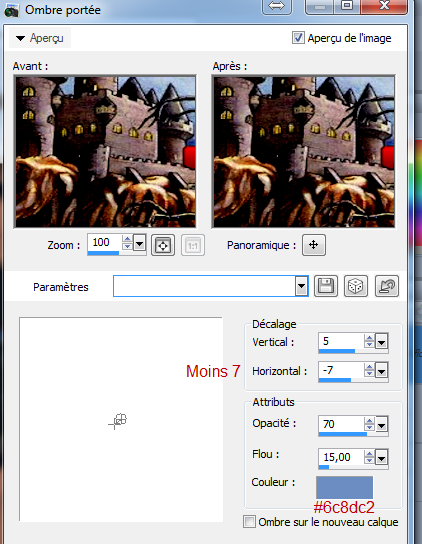
37 - Refaire l'ombre en négatif, soit moins - 5 et 7.
38 - Sélections / Ne rien sélectionner.
39 - Copier le tube " Petite sorcière" et le coller comme un nouveau calque.
Placer à gauche.
40 - Image / Redimensionner à 75 pour cent, "
Redimensionner
tous les calques " non coché.
41 - Image /Miroir ou Image / Miroir / Renverser horizontalement.
42 - Réglage / netteté / Netteté.
43 - Effets / Effets 3D / Ombre portée...
-3 / - 3 / 63 / 3 couleur jaune #ebe78d
Regarder la capture.
44 - Se placer en dessous du calque " Petite sorciere" puis sélectionner le tube "fantome"
45 - Copier / Coller comme un nouveau calque.
Image redimentionner à 50 pour cent puis une autre fois à 85 pour cent.
Placer le fantôme près de la petite_ sorcière
en placant sa main derrière le bâton de celle-ci...
46 - Réglage / Netteté / Netteté.
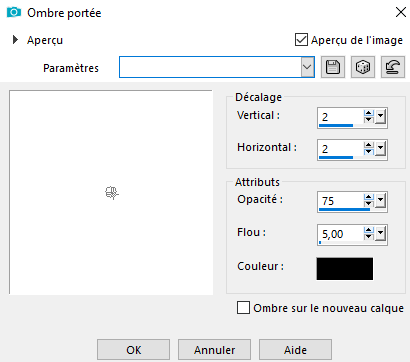
47 - Effets / Effet 3 D / Ombre portée.
2 / 2 / 75 / 5 couleur noir.
Regarder la capture.
48 - Se placer sur le tube "araignee"
Edition / Copier / Edition / Coller comme un nouveau calque.
Placer en haut à droite.
Redimentionner à 85 pour cent.
Réglage / Netteté / Netteté.
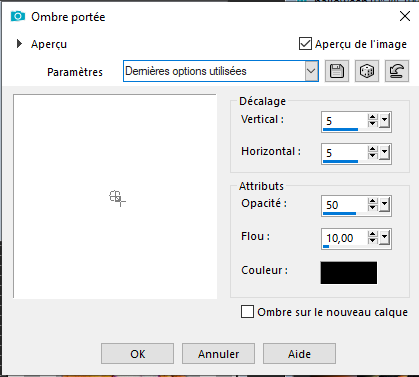
49 - Effets / Effet 3D / Ombre portée.
5 / 5 / 50 / 10 couleur noir.
50 - Copier le tube " petit-fantome", le placer en bas à droite.
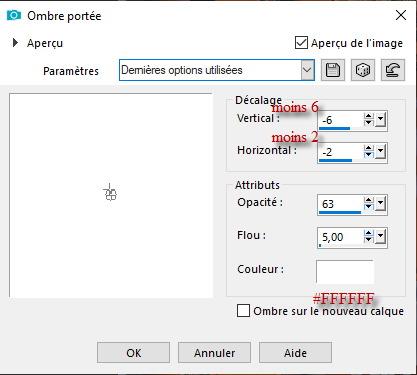
Effets / 3D / Ombre portée.
-6 / -2 / 63 / 5 couleur blenc #FFFFFF
51 - Copier le tube "chauve_souris", le coller comme un nouveau calque.
Image / Redimentionner à 57 pour cent.
Réglage / Netteté / Netteté
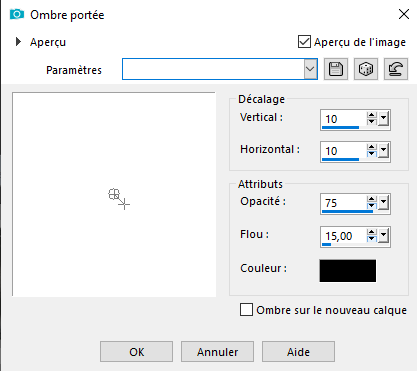
52 - Effets / 3D / Ombre portée.
10 / 10 / 75 / 15 couleur noir.
53 - On signe notre tag ... même police que pour Joyeuse halloween
mais,
Taille 35 / épaisseur 0.0 et couleur rouge #850001.
54 - Placer votre signature à votre goût ou en bas comme le mienne.
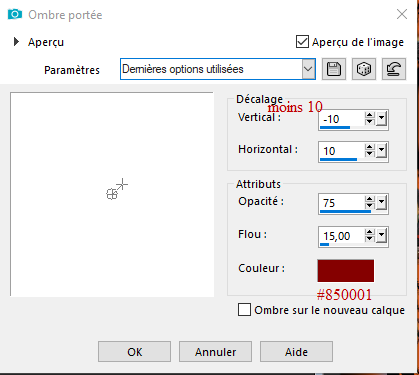
55 - Effets / Effets 3 D / Ombre portée.
-10 / 10 / 75 /15 couleurs rouge #850001
56 - Calques / Fusionner / Fusionner les calques visibles.
57 - Image / Redimensionner à 900 x 600 pixels, tous les calques cochés.
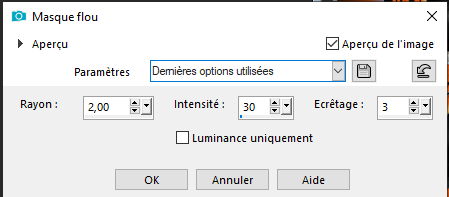
58 - Réglage / Netteté / Masque flou.
2 / 30 / 3 - luminance non cochée.
59 - Effets / Effets 3 D / Bouton,
comme la capture.
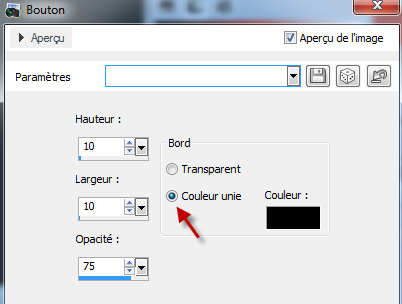
60 - Fichier / Exporter / Fichier JPEG optimisé.
Vous avez terminé et je vous remercie de vous être rendu à la fin de ce tutoriel.
...........................................................
©Ptite Louve ... Lucette
Mise à jour : 25 octobre 2019
31 octobre 2014
===================================
TUILE
1 - Ouvrir une " Nouvelle image" de 800 x 600 pixels.
Sélections / Sélectionner tout.
2 - Copier votre tag et le coller dans la sélection.
3 - Baisser l'opacité de ce calque à 35 pour cent.
4 - Calques / Fusionner / Tous (Aplatir).
5 - Effets / Effets d'image / Mosaïque sans jointure, par défaut.
6 - Réglage / Netteté / Netteté.
7 - Enregistrer en JPEG optimisé comme votre tag.
Et voilà une petite tuile vite faite qui servira pour vos papiers de Windows mail...
©Ptite Louve ... 31 octobre 2014
Mise à jour : 25 octobre 2019
avec
Corel Paint Shop Pro 2019
Retour aux tutoriels